
1. Wie registriere ich mich als Neukunde für Meine Arztdokumente?
Die Registrierung für den digitalen Rechnungsempfang über Meine Arztdokumente erfolgt in wenigen Schritten. Es wird ein Smartphone für die Nutzung vorausgesetzt. Den QR-Code finden Sie auf dem Beileger, welchen Sie zusammen mit Ihrer Rechnung postalisch erhalten.
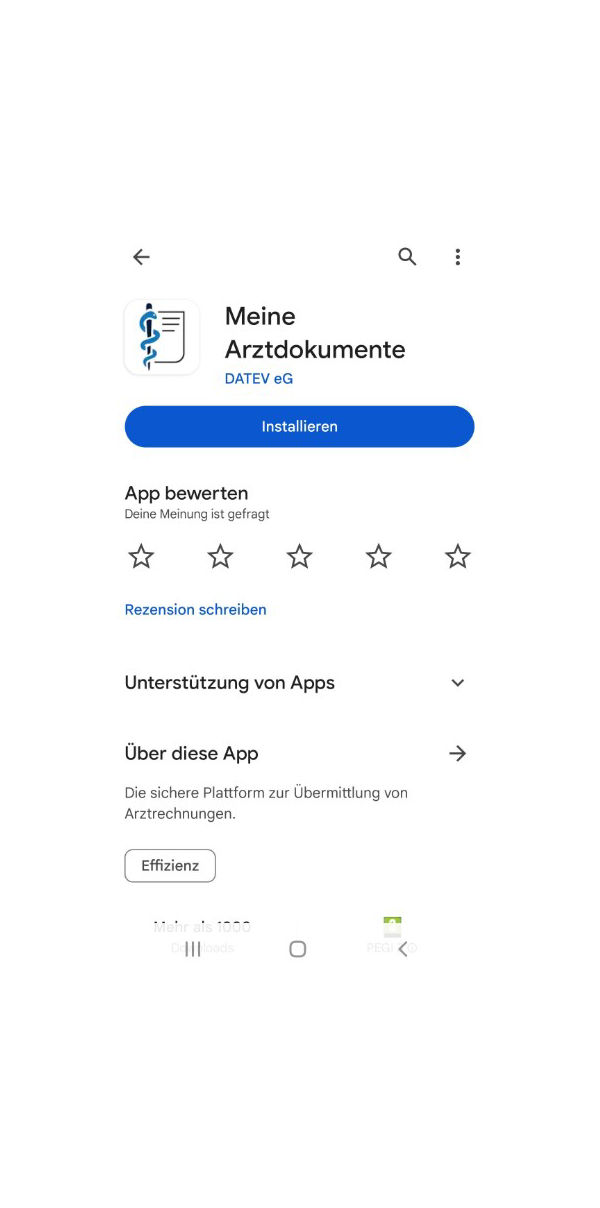
Schritt 1 - Meine Arztdokumente App aus dem App Store (iOS) oder Play Store (Android) herunterladen
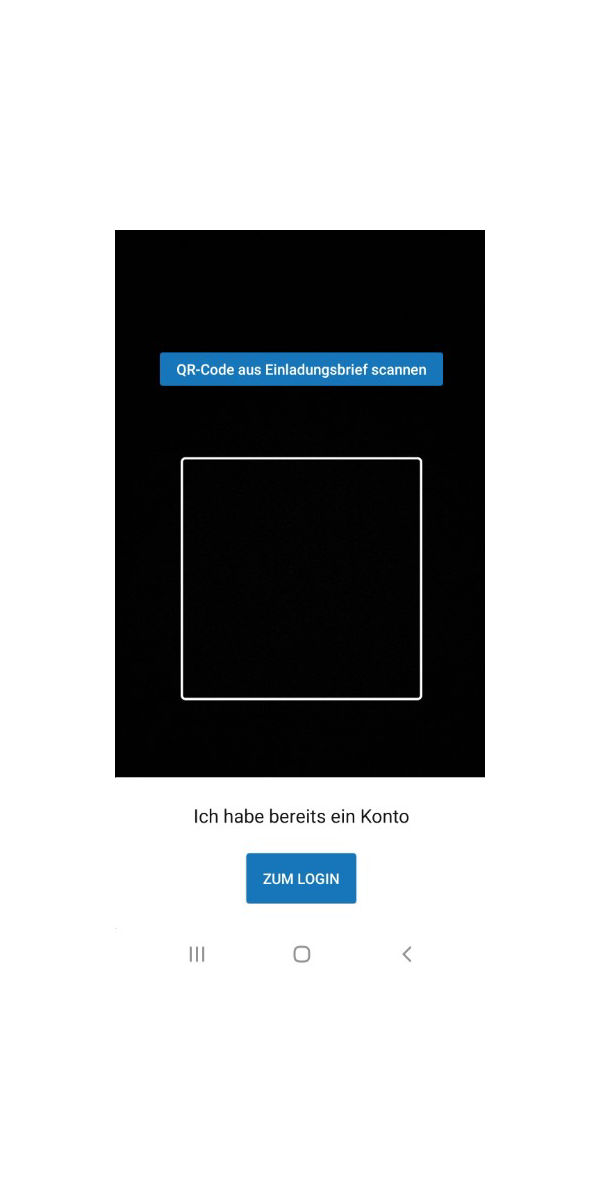
Schritt 2 - App öffnen und QR-Code einscannen
Bitte den QR-Code Ihrer Rechnung mit der App einscannen. Möglicherweise müssen Sie der App noch die nötigen Berechtigungen erteilen, damit diese auf die Kamera Ihres Smartphones zugreifen kann.
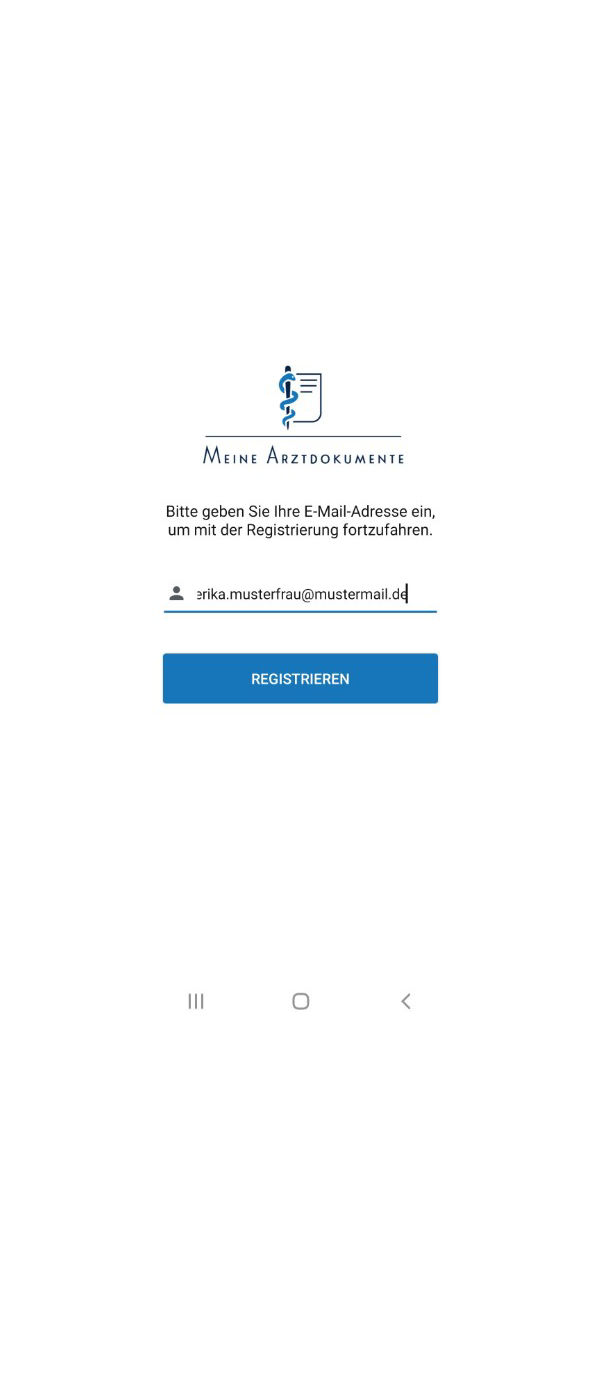
Schritt 3 - E-Mail eingeben
Hier tragen Sie Ihre E-Mail ein, die Sie verwenden möchten.
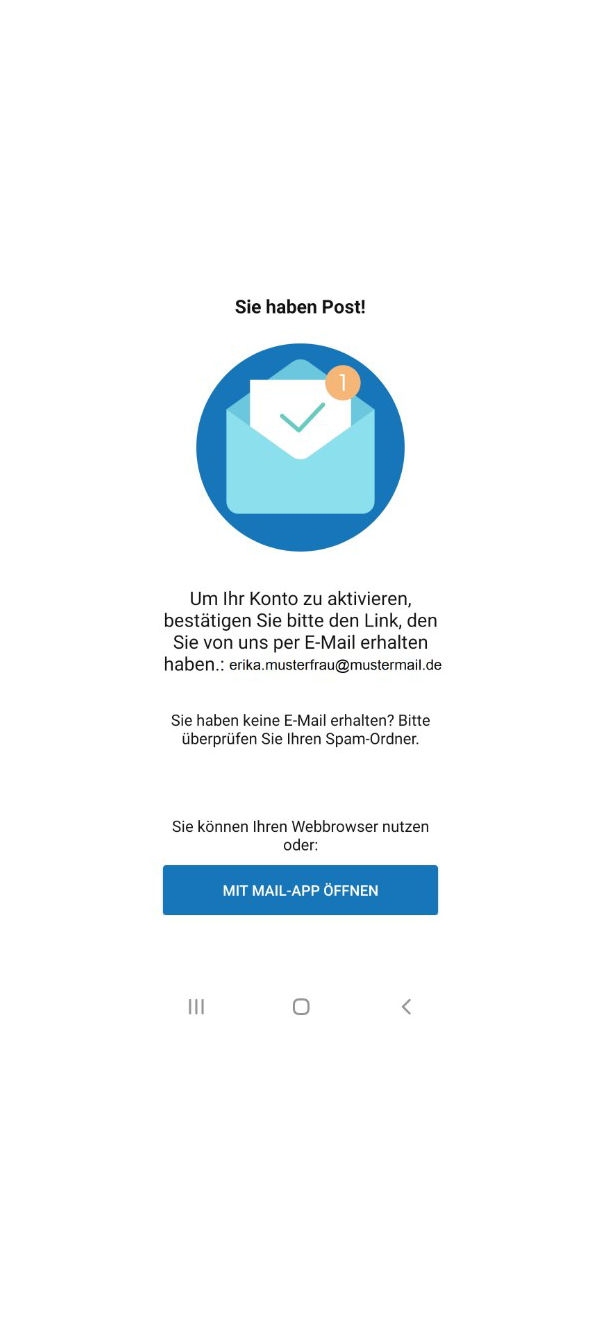
Schritt 4 - Info erhalten
Es erscheint eine Bestätigung, dass eine E-Mail an Sie gesendet wurde.
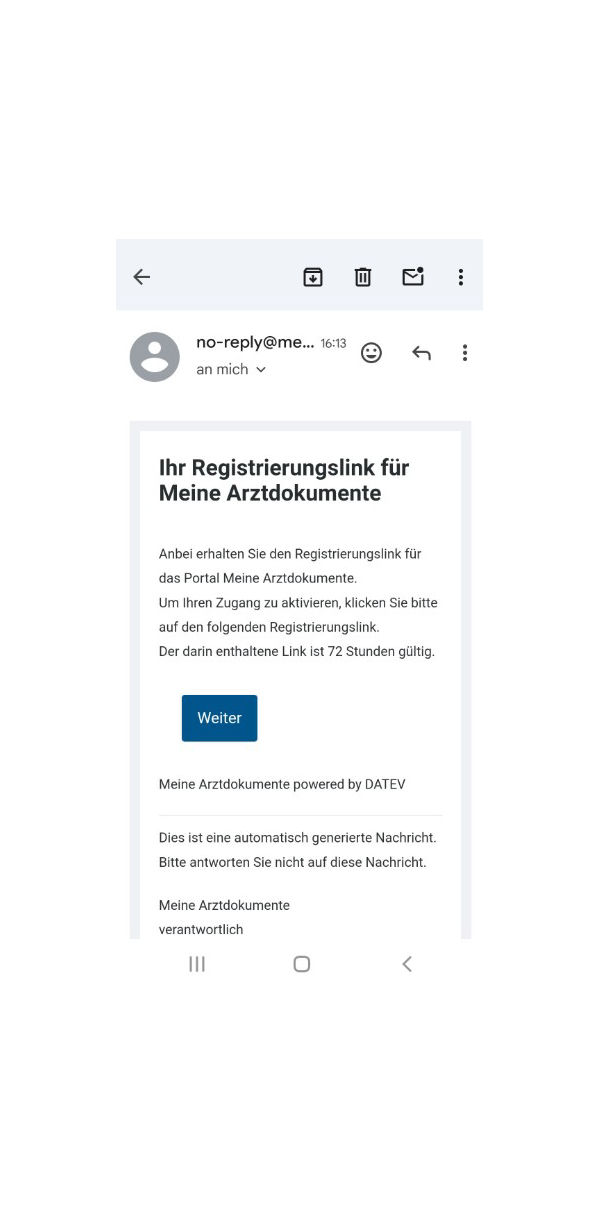
Schritt 5 - Auf Link in Aktivierungs-E-Mail klicken
Klicken Sie auf den Link in der E-Mail, welche Sie vom Absender no-reply@meine-arztdokumente.de erhalten haben, um Ihr Konto zu aktivieren.
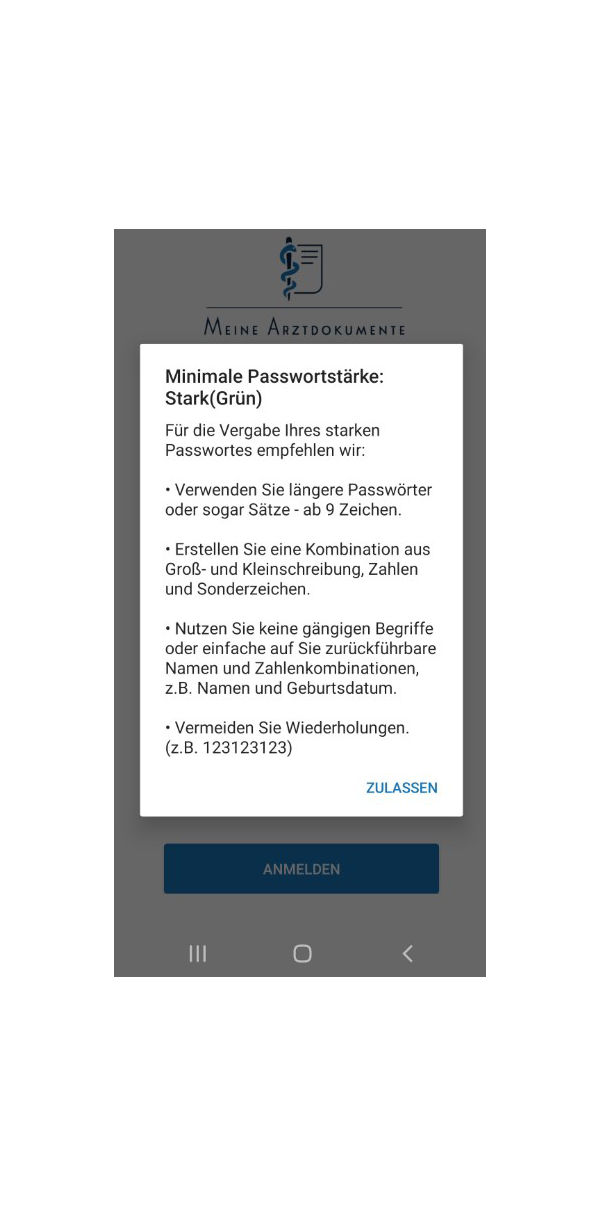
Schritt 6 - Vergabe eines Passworts
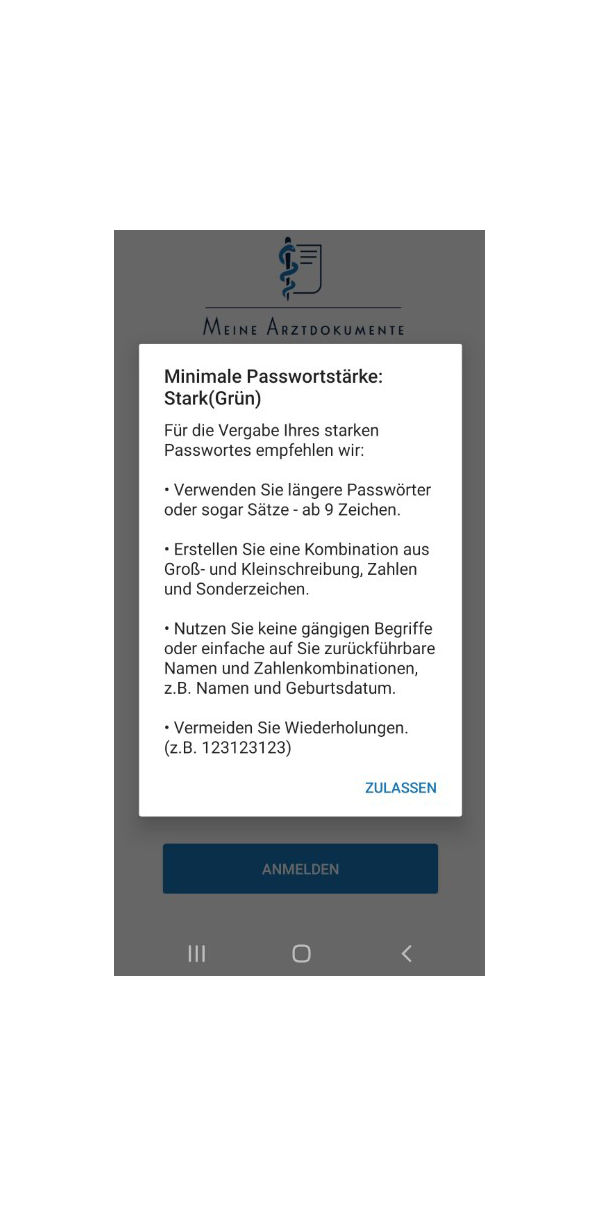
Bitte geben Sie hier ein sicheres Passwort ein und berücksichtigen Sie die Passwortregeln. Bestätigen Sie die Nutzungsbedingungen und klicken Sie auf "Anmelden".
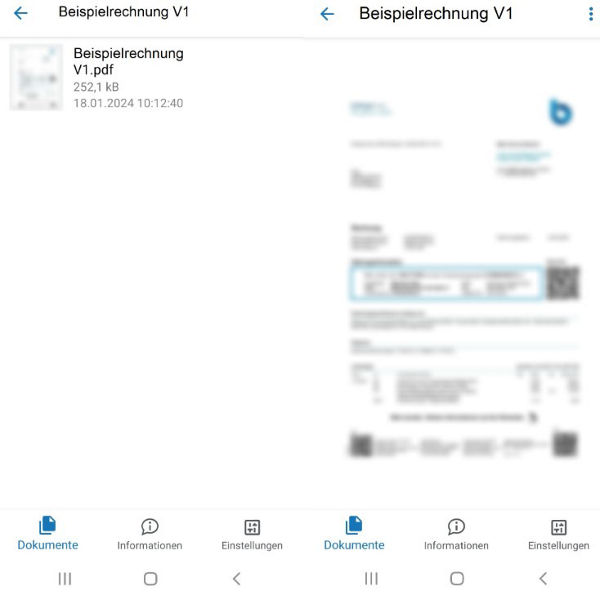
Schritt 7 - In Geschäftsvorfall einsteigen und Rechnung öffnen
Anzeigen einzelner Rechnungen
2. Wie setze ich mein Passwort zurück?
Anleitung für das Zurücksetzen Ihres Passwortes für Meine Arztdokumente.
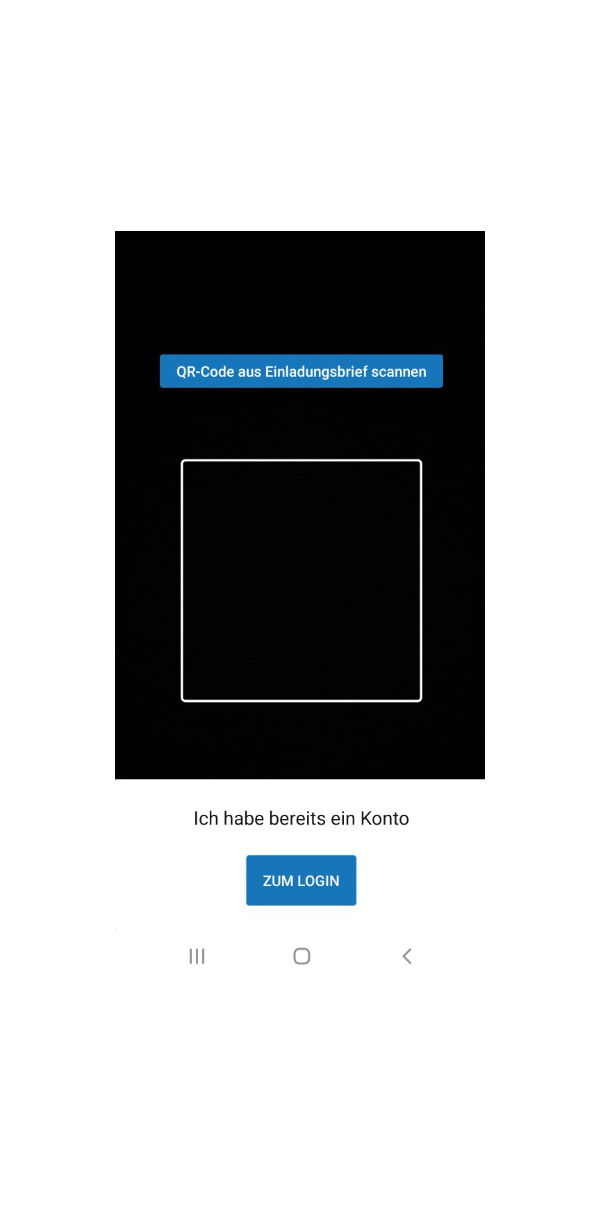
Schritt 1 - Öffnen Sie die Meine Arztdokumente App und klicken Sie auf "ZUM LOGIN"
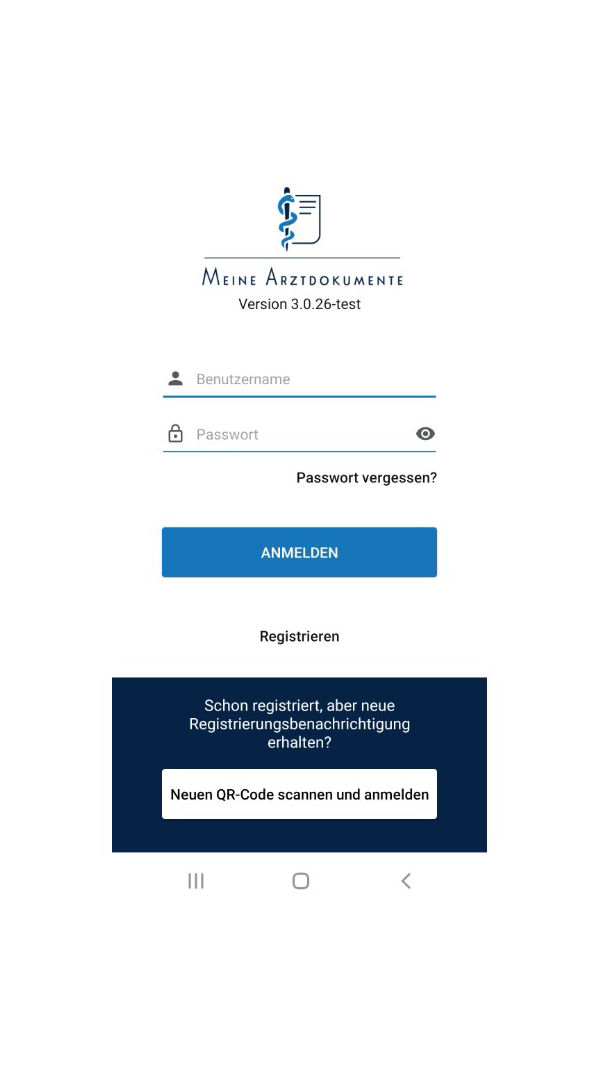
Schritt 2 - Klicken Sie auf "Passwort vergessen?"
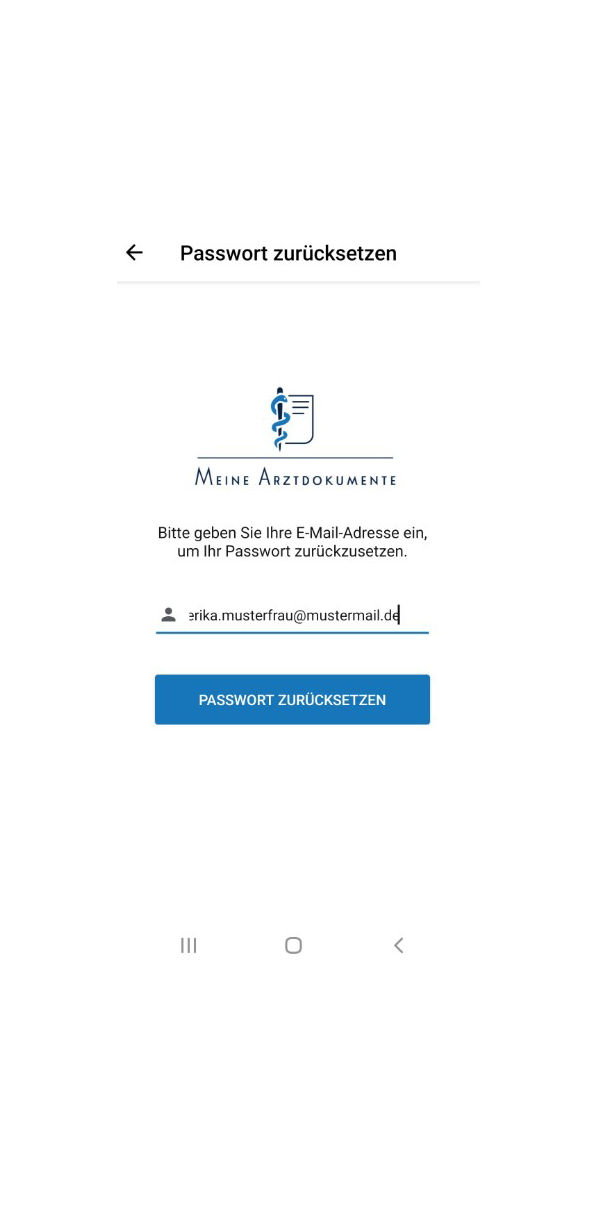
Schritt 3 - E-Mail eingeben und auf "Passwort zurücksetzen" klicken
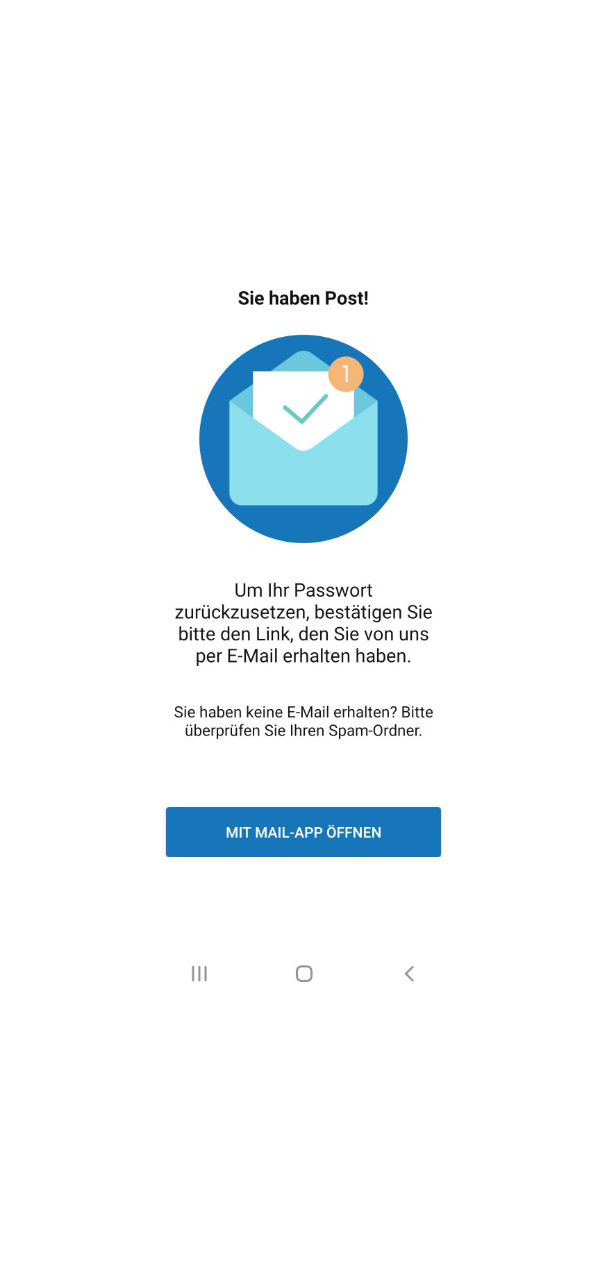
Schritt 4 - Bestätigung über Mail erhalten
Klicken Sie auf "MIT MAIL-APP ÖFFNEN" oder öffnen Sie die Mail manuell.
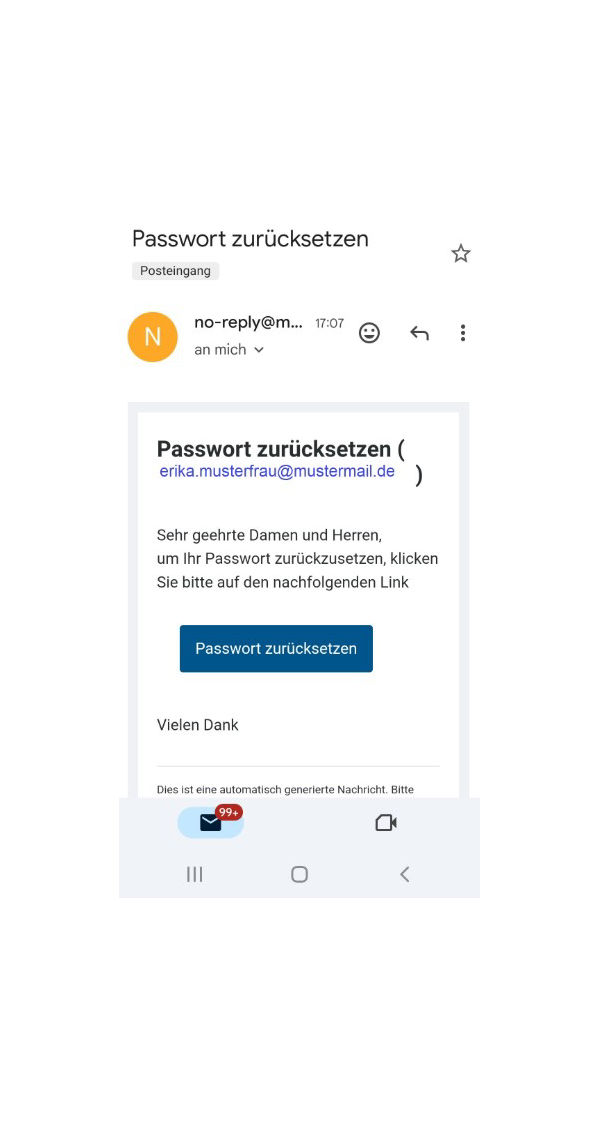
Schritt 5 - Bestätigungslink anklicken
In der erhaltenen E-Mail auf den Button "Passwort zurücksetzen" klicken.
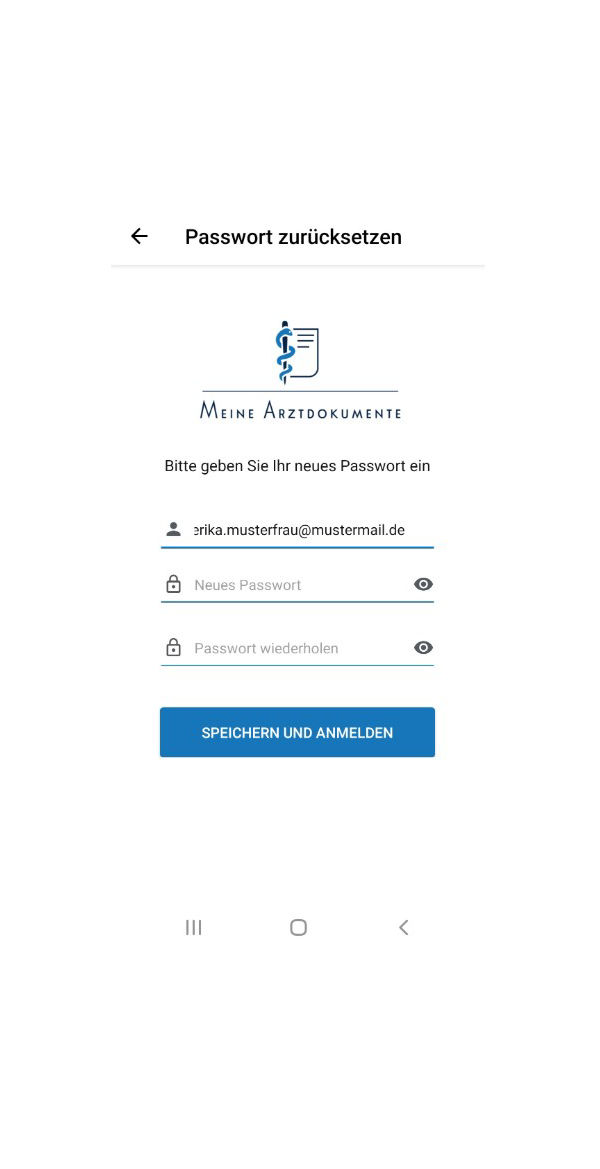
Schritt 6 - Passwort ändern
Geben Sie Ihr neues Passwort ein, bestätigen Sie dieses und klicken Sie auf "Speichern und Anmelden". Bitte beachten Sie die Passwortrichtlinien.
3. Wie setze ich mein vertrautes Gerät zurück?
Wenn Sie ein neues Mobilgerät für die Verwendung von Meine Arztdokumente einrichten möchten, müssen Sie dieses zunächst als vertrauenswürdiges Gerät festlegen.
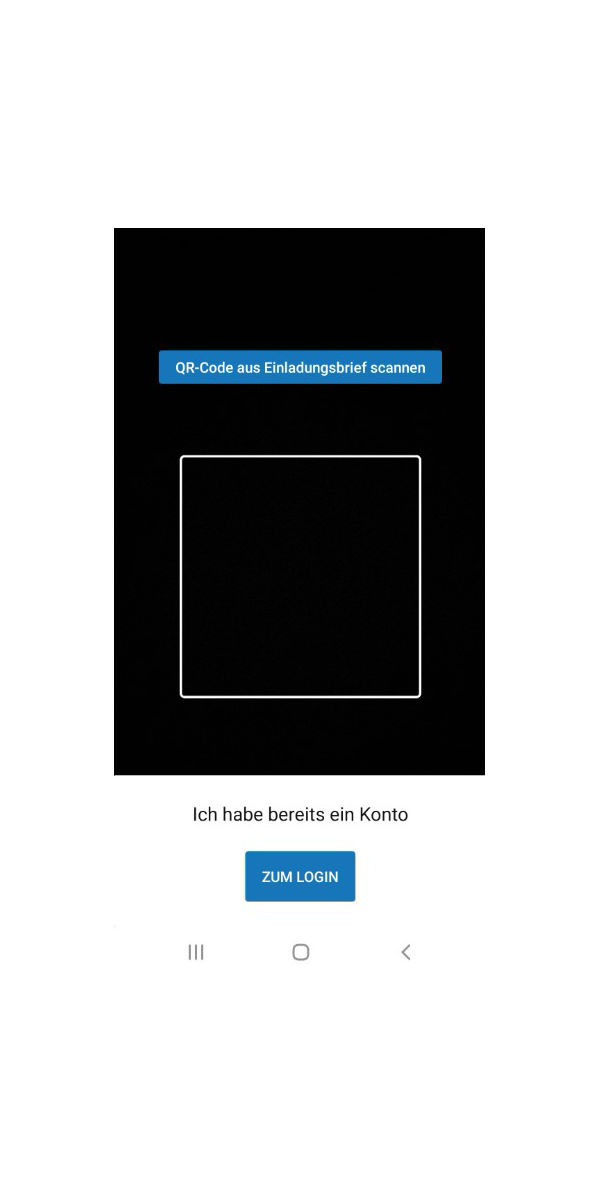
Schritt 1 - Meine Arztdokumente App aus dem App Store (iOS) oder Play Store (Android) herunterladen und die App öffnen
Klicken Sie auf "ZUM LOGIN".
Schritt 2 - Benutzername und Passwort eingeben
Ihr Benutzername entspricht standardmäßig Ihrer E-Mail-Adresse.
Sollten Sie Ihren Benutzernamen geändert haben, erscheint eine zusätzliche Abfrage nach Ihrer E-Mail-Adresse.
Klicken Sie anschließend auf "ANMELDEN".
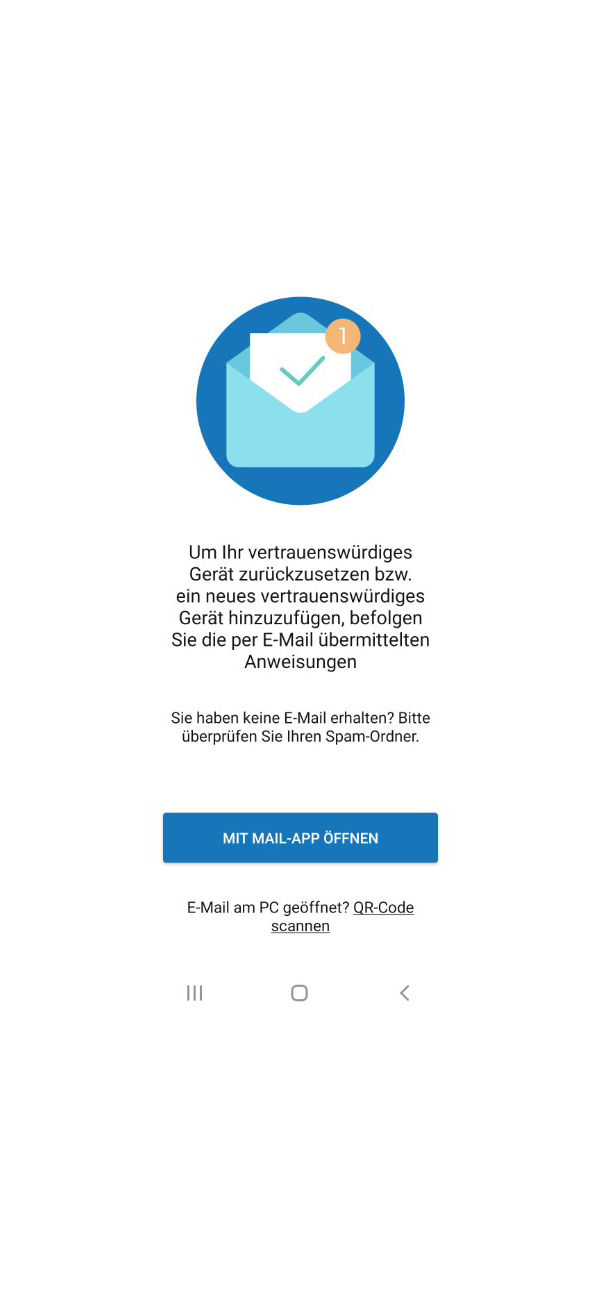
Sie sehen eine Bestätigung, dass Sie eine E-Mail erhalten haben.
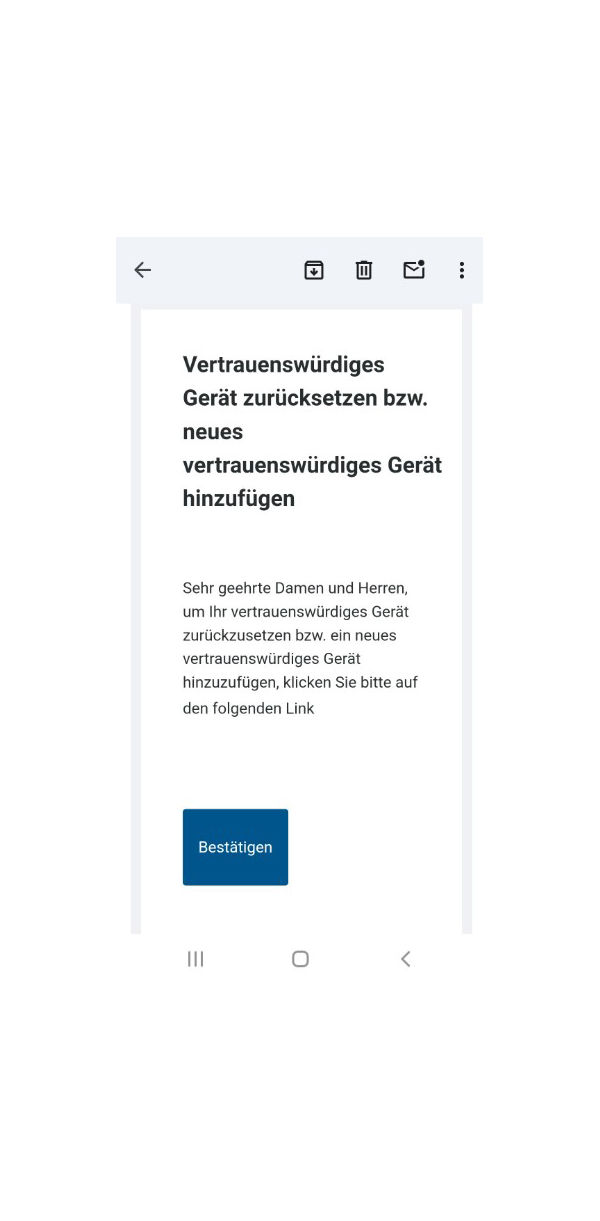
Schritt 3 - Bestätigungslink aus E-Mail anklicken
Gehen Sie in Ihr E-Mail-Postfach und klicken Sie in der erhaltenen E-Mail auf "Bestätigen".
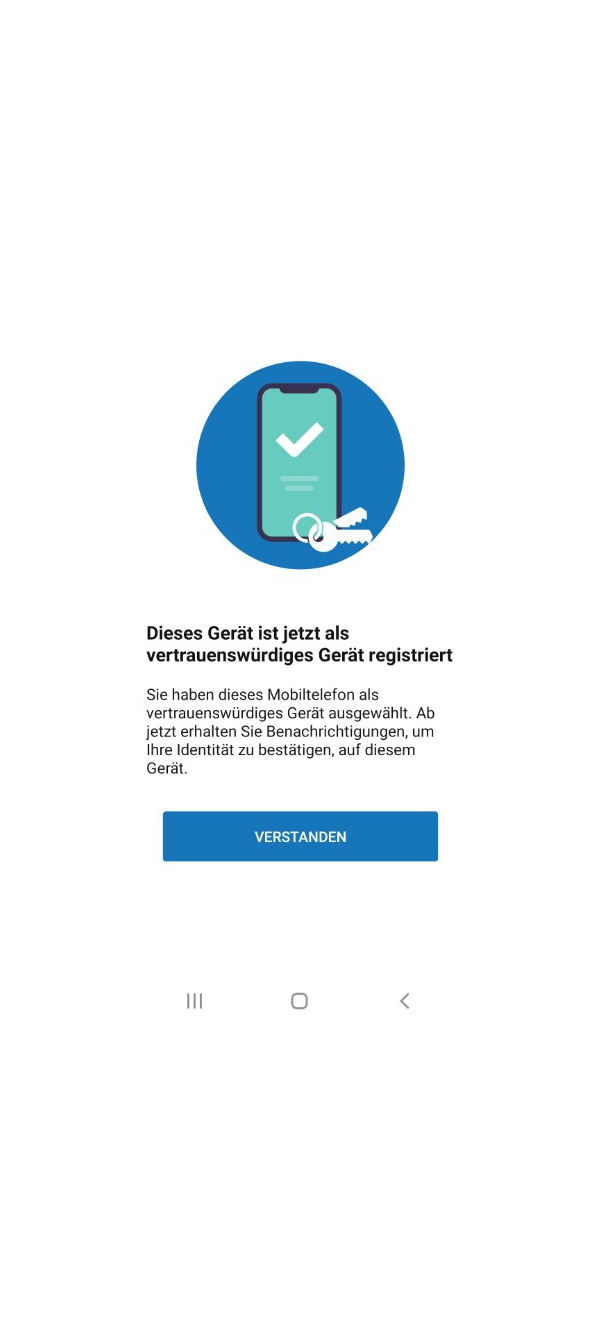
Schritt 4 - Gerät als vertrauenswürdiges Gerät festlegen
Klicken Sie auf "VERSTANDEN", um zu bestätigen. Sie können die App nun vollständig nutzen.
4. Wie rufe ich meine Rechnungen im Webportal ab?
Sie können Ihre Rechnungen auch am PC über das Webportal abrufen. Hier können Sie auch Ihren Benutzernamen sowie Ihr Passwort ändern.
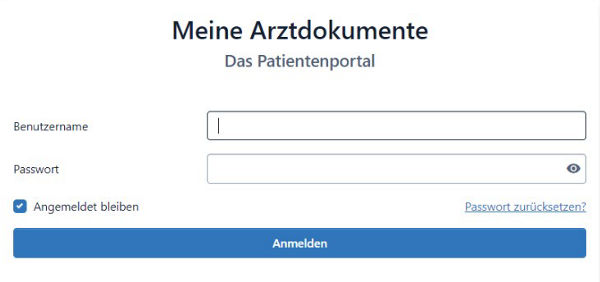
Schritt 1 - Öffnen Sie Meine Arztdokumente mit Ihrem Browser am Desktop PC.
Geben Sie auf meine-arztdokumente.de Ihren Benutzernamen sowie Ihr Passwort ein.
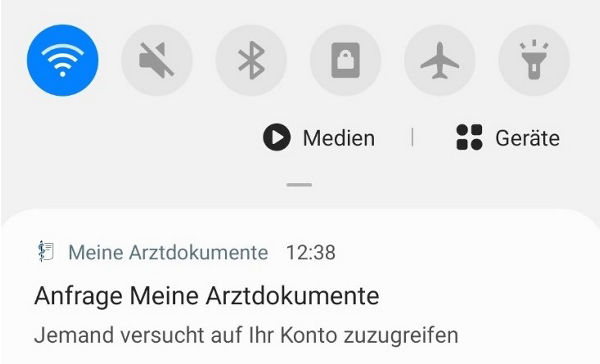
Schritt 2 - Es wurde eine Benachrichtigung an Ihr Smartphone gesendet
Klicken Sie auf diese Benachrichtigung.
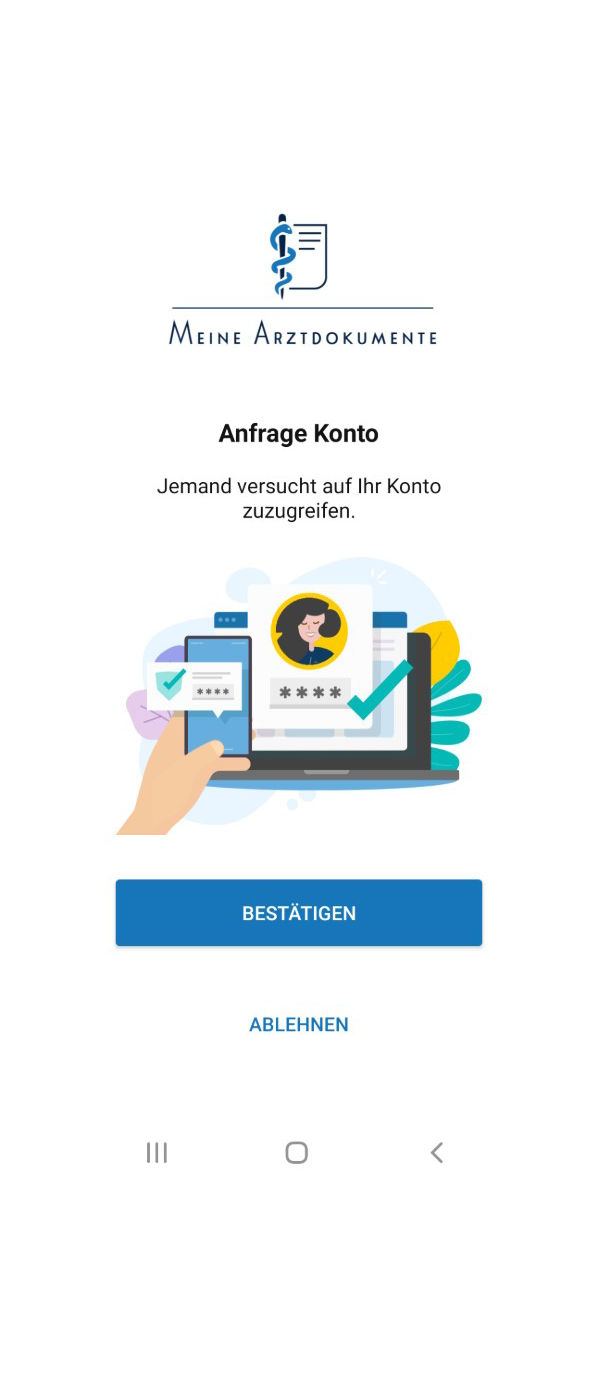
Bestätigen Sie die Anfrage.
5. Was kann ich tun, wenn ich eine Rechnung postalisch erhalte, obwohl ich schon registriert bin?
Dies kann z. B. bei abweichenden Adressen auftreten. Im Folgenden finden Sie eine Anleitung, wie Sie die Daten zusammenführen können, um alle Ihre Rechnungen im Portal vorzufinden.
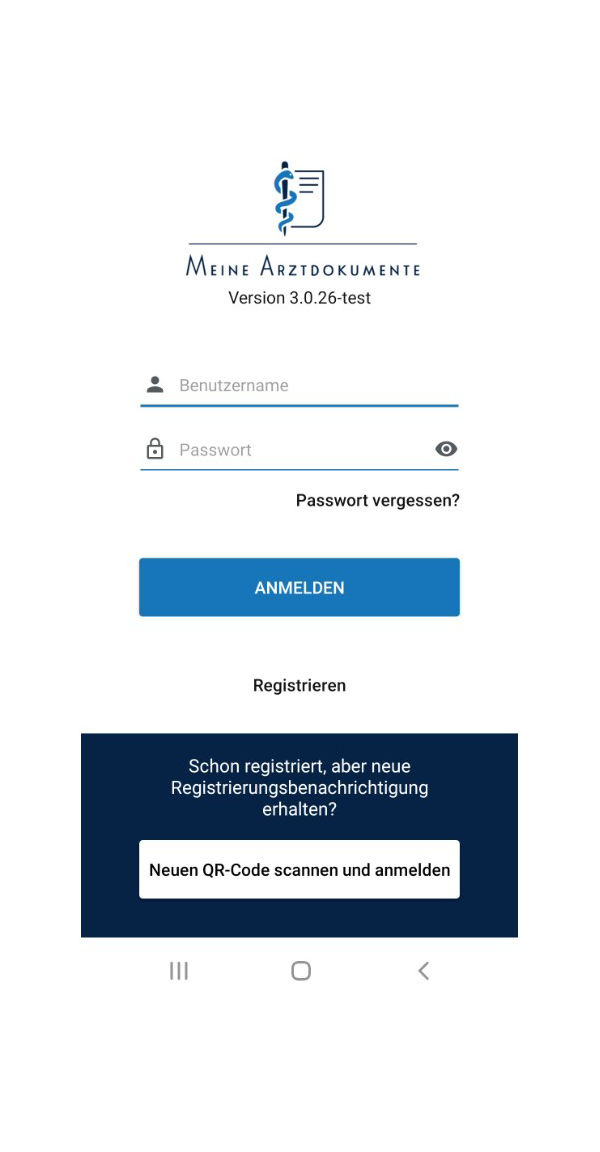
Schritt 1 - Meine Arztdokumente - App öffnen
Klicken Sie auf "Neuen QR-Code scannen und anmelden".
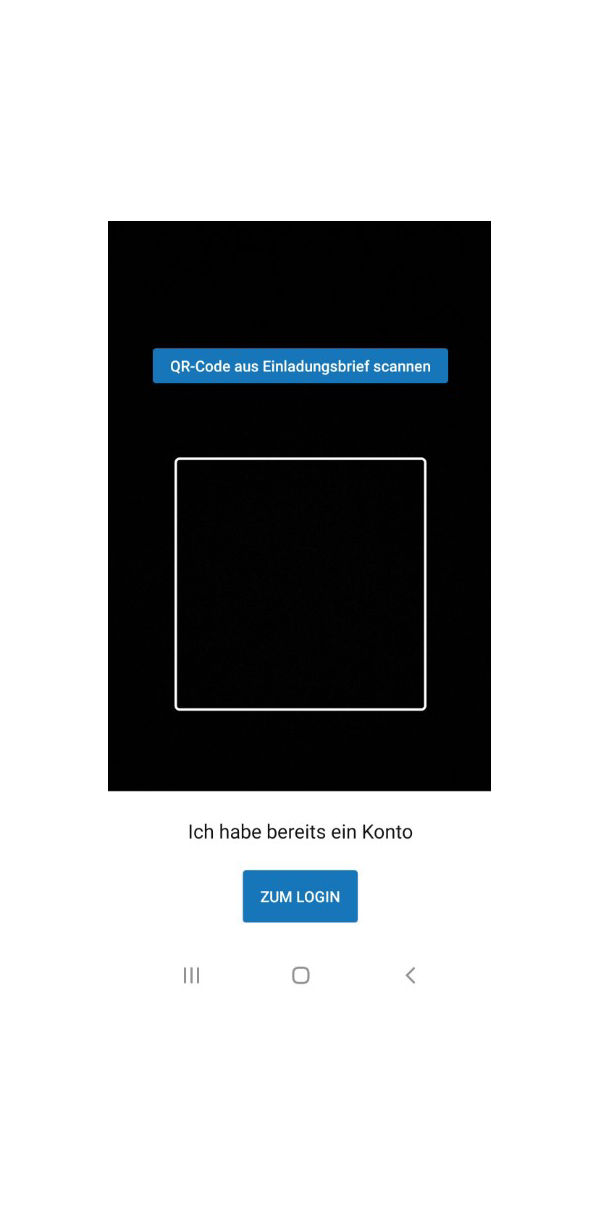
Schritt 2 - QR-Code scannen
Es öffnet sich die Kamera Ihres Smartphones. Scannen Sie den QR-Code der Rechnung, die Sie per Post erhalten haben.
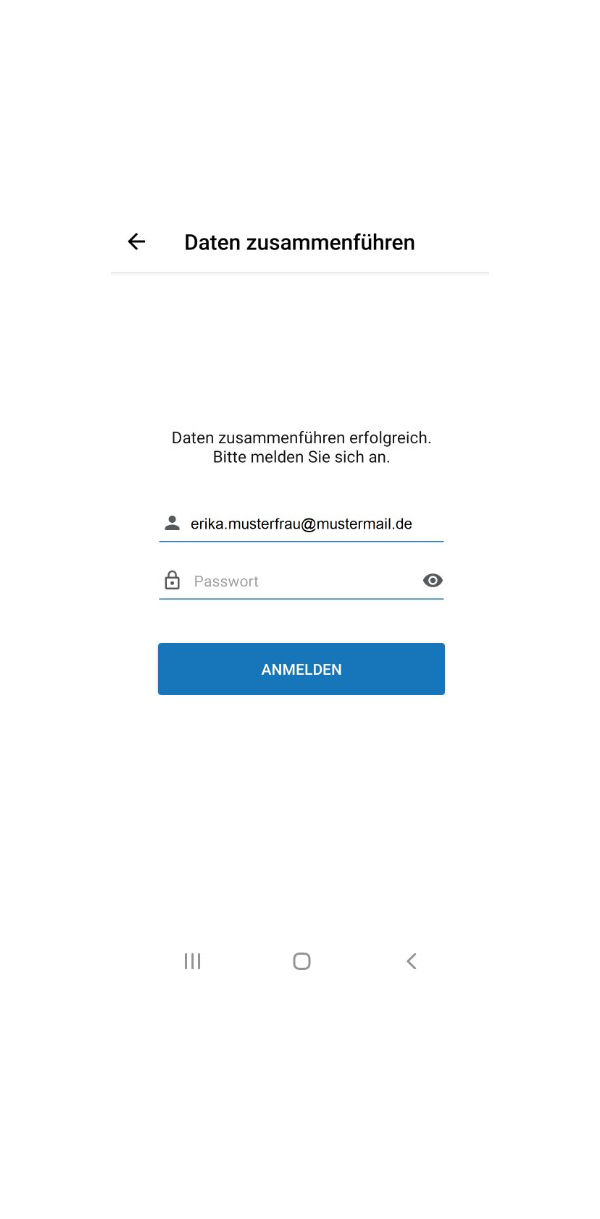
Schritt 3 - Daten zusammenführen erfolgreich
Geben Sie nun Ihr Passwort ein und klicken Sie auf "ANMELDEN".
Sie sehen nun alle Ihre Rechnungen.
6. Wie bezahle ich die Rechnung via CIB pay?
Sie können Ihre Rechnungen direkt im Meine Arztdokumente Portal bezahlen. Dazu müssen Sie das Portal über einen Desktop PC aufrufen: meine-arztdokumente.de
7. Rechnungsversand per E-Mail
Aus datenschutzrechtlichen Gründen ist ein Versand Ihrer Rechnung per E-Mail an eine von Ihnen gewünschte E-Mail-Adresse nicht möglich!
Eine Verwendung des Portals meine-arztdokumente.de ist ohne Zweifaktorauthentifizierung aus identischen Gründen nicht möglich.
8. Benutzername, Passwort oder E-Mail-Adresse ändern
Wenn Sie Ihren Benutzernamen oder Ihr Passwort für den Zugang zur Plattform ändern möchten, können Sie dies wie folgt erledigen:
1. Loggen Sie sich zunächst auf der Plattform meine-arztdokumente.de ein.
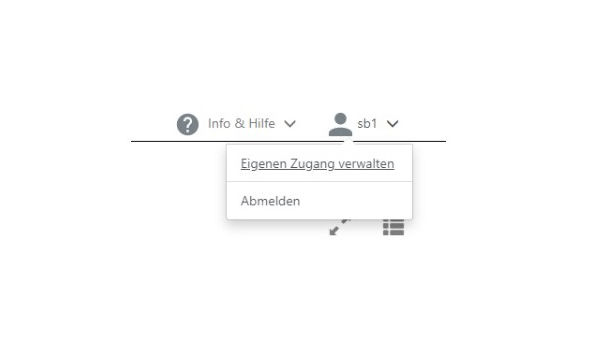
2. Klicken Sie in der oberen, rechten Ecke der Plattform auf Ihren Benutzernamen (per Standardeinstellung: Ihre E-Mail-Adresse)
3. Klicken Sie nun auf "Eigenen Zugang verwalten".
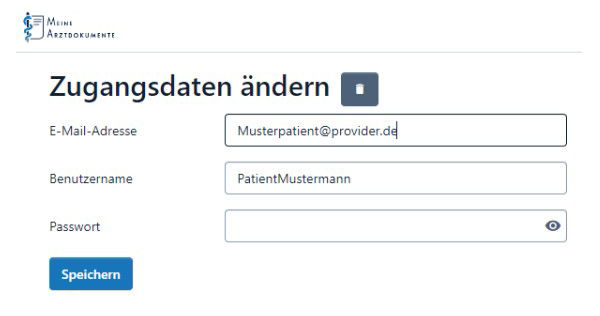
4. Nun können Sie Ihre E-Mail-Adresse, Ihren Benutzernamen und/oder Ihr Passwort für den Zugang zur Plattform ändern.
5. Klicken Sie anschließend auf "Speichern" um die Änderungen zu übernehmen.
9. Wie kann ich Rechnungen aus dem Portal herunterladen?
Wenn Sie Ihre Arztrechnung herunterladen möchten um diese z.B. bei Ihrer Krankenkasse einzureichen, können Sie dies wie folgt erledigen:
Am Desktop PC:
- Loggen Sie sich auf meine-arztdokumente.de ein.
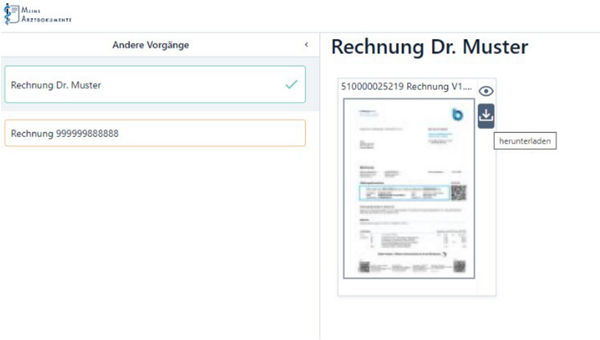
- Wählen Sie links die gewünschte Rechnung aus.
- Klicken Sie auf den Pfeil-Button ("herunterladen") rechts neben der Voransicht der Rechnung.
- Die Rechnung wird als zip-Paket im PDF-Format heruntergeladen.
Oder:
- Loggen Sie sich auf meine-arztdokumente.de ein.
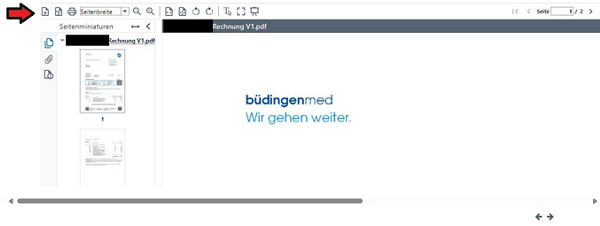
- Klicken Sie auf die Voransicht der Rechnung, die diese im Großformat anzuzeigen.
- Klicken Sie anschließend auf den mit dem roten Pfeil markieren Button.
- Anschließend können Sie die Rechnung im PDF-Format herunterladen.
10. Wie lösche ich meinen Zugang?
Falls Sie das Portal nach erfolgreicher Registrierung nicht nutzen möchten und künftige Rechnungen wieder auf dem Postweg erhalten wollen, gehen Sie bitte folgendermaßen vor:
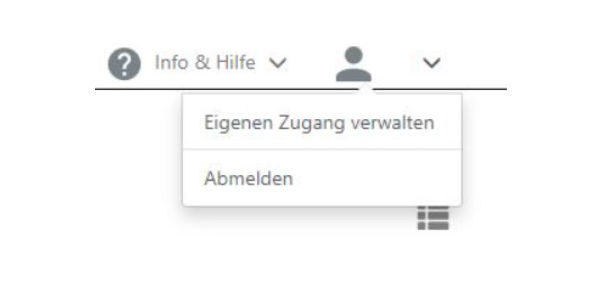
1. Loggen Sie sich über Ihren Desktop auf dem Portal ein.
2. Klicken Sie in der oberen Rechten Ecke auf Ihren Namen und auf "Eigenen Zugang verwalten"
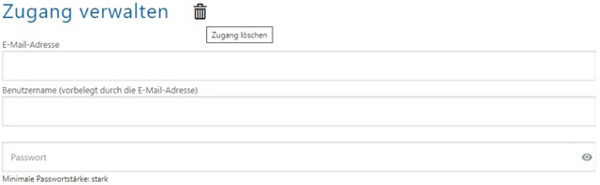
3. Klicken Sie in der anschließenden Übersicht auf den Mülltonne-Button:
4. Schreiben Sie eine Mail an meine-fragen@meine-arztdokumente.de und teilen Sie uns mit, dass Sie Ihren Zugang gelöscht haben. Bitte nennen Sie uns auch einen Grund für die Löschung. Nur so können wir das Portal verbessern.
11. Wie kann ich meine Rechnungen über die App herunterladen?
Android
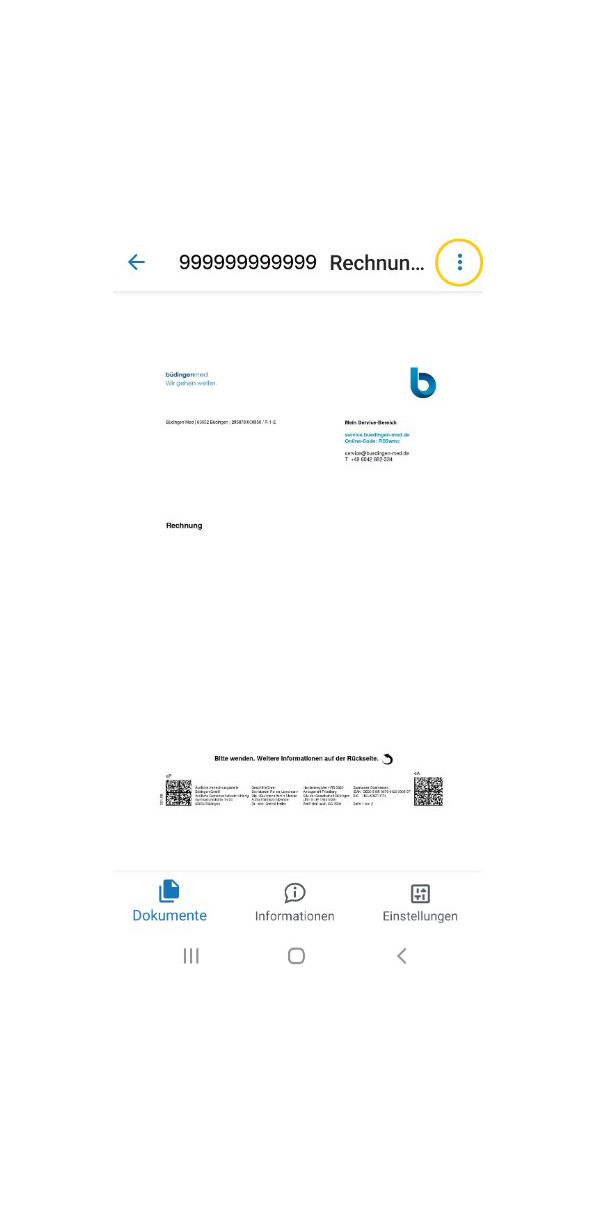
- Öffnen Sie das gewünschte Dokument und klicken Sie anschließend auf die drei Punkte in der oberen, rechten Ecke.
- Klicken Sie nun auf "Speichern" und wählen anschließend einen Speicherort für das Dokument.
iOS
- Öffnen Sie das gewünschte Dokument und klicken Sie anschließend auf die drei Punkte in der oberen, rechten Ecke.
- Klicken Sie nun auf "Weiterleiten" und wählen anschließend "Meine Dateien", um das Dokument dort abzuspeichern.
12. Wie kann ich Rechnungen zusammenführen?
Wenn Sie eine Rechnung auf Ihren Namen trotz Registrierung auf der Plattform per Post erhalten, können Sie diese nachträglich ins Portal übertragen. Dies kann z. B. bei abweichenden Adressen auftreten. Im Folgenden finden Sie eine Anleitung, wie Sie die Daten zusammenführen können, um alle Ihre Rechnungen im Portal vorzufinden.
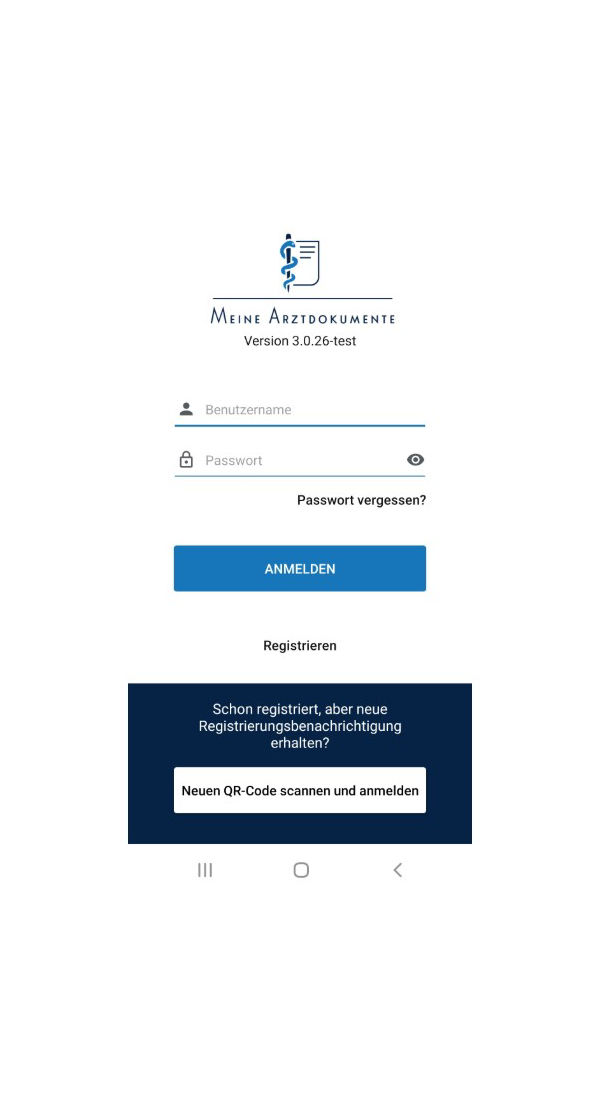
Schritt 1 - Meine Arztdokumente - App öffnen
Klicken Sie auf "Neuen QR-Code scannen und anmelden".
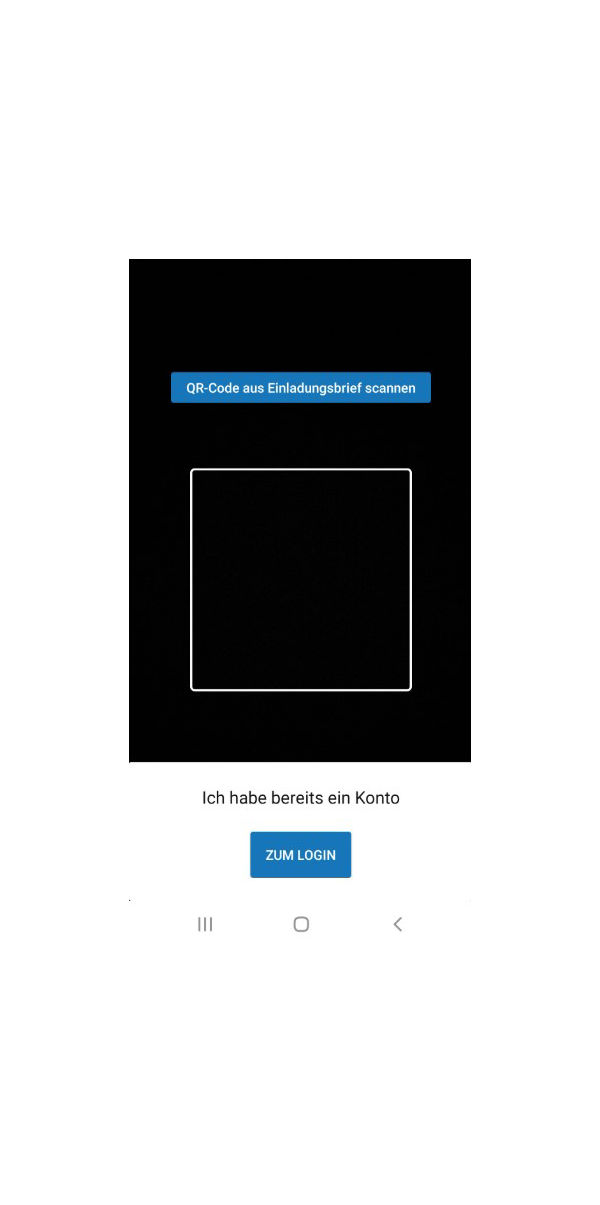
Schritt 2 - QR-Code scannen
Es öffnet sich die Kamera Ihres Smartphones. Scannen Sie den QR-Code der Rechnung, die Sie per Post erhalten haben.
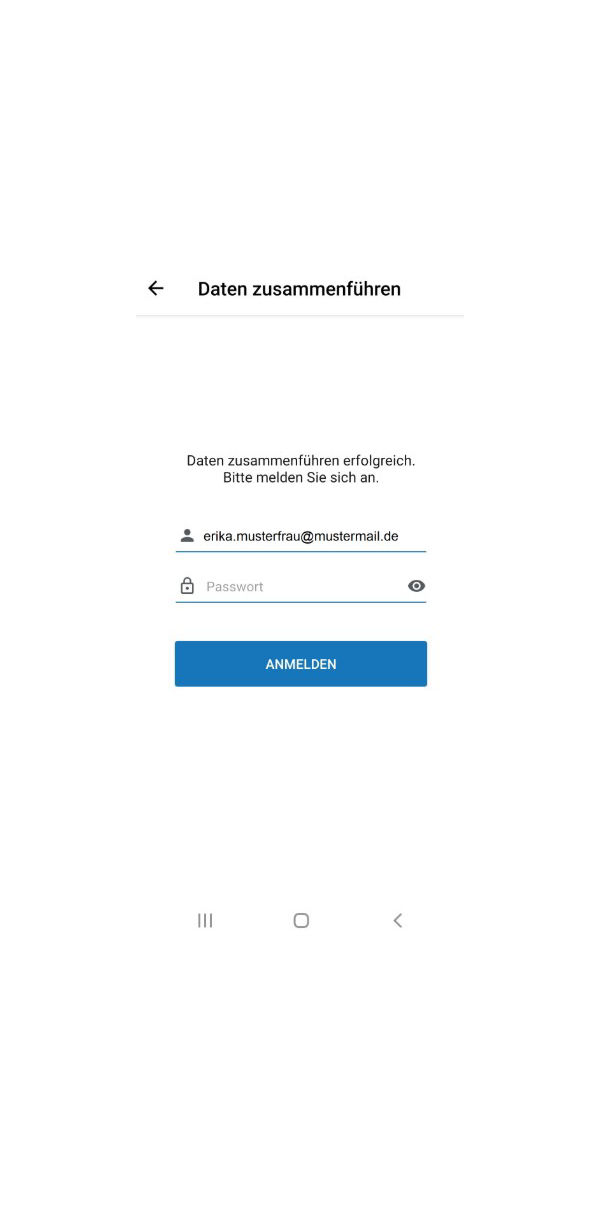
Schritt 3 - Daten zusammenführen erfolgreich
Geben Sie nun Ihr Passwort ein und klicken Sie auf "ANMELDEN".
Sie sehen nun alle Ihre Rechnungen.